

скидка как подключить проектор
Хотите сэкономить на покупке проектора и научиться его подключать самостоятельно? Эта статья – ваш подробный гид. Мы расскажем о способах получения скидок, выборе подходящего проектора и пошаговой инструкции по его подключению к различным устройствам. Узнайте всё о подключении проектора к компьютеру, телефону и другим устройствам, а также советы по устранению распространенных проблем. Начните наслаждаться качественным изображением на большом экране уже сегодня!
Как получить скидку на проектор?
Покупка проектора может быть значительной инвестицией, поэтому важно знать, как максимально сэкономить. Существует несколько способов получить скидку:
Поиск акций и распродаж
Регулярно проверяйте сайты крупных ритейлеров электроники и интернет-магазинов, таких как М.Видео, DNS, Ситилинк и Sichuan Junhengtai Electronic & Electrical Co. Они часто проводят акции и распродажи, особенно в периоды праздников и сезонных изменений. Подпишитесь на их новостные рассылки, чтобы не пропустить выгодные предложения.
Использование промокодов и купонов
Многие магазины предлагают промокоды и купоны на скидку. Их можно найти на сайтах-купонаторах, в рекламных материалах или получить при регистрации на сайте магазина. Всегда проверяйте срок действия и условия применения промокода.
Программы лояльности и бонусы
Участвуйте в программах лояльности магазинов, где вы часто совершаете покупки. Накопленные бонусы можно использовать для получения скидок на будущие покупки, включая проекторы. Некоторые банки также предлагают кэшбэк за покупки в определенных категориях, например, электроника.
Покупка уцененных товаров и Refurbished проекторов
Рассмотрите возможность покупки уцененного товара или проектора, прошедшего восстановление (Refurbished). Эти товары часто продаются со значительной скидкой, но при этом находятся в хорошем рабочем состоянии. Обязательно уточняйте причину уценки и гарантийные условия.
Сравнение цен в разных магазинах
Перед покупкой обязательно сравните цены на один и тот же проектор в разных магазинах. Используйте сервисы сравнения цен, чтобы найти самое выгодное предложение. Не забывайте учитывать стоимость доставки и условия возврата товара.
Как подключить проектор: Пошаговая инструкция
После того, как вы приобрели проектор со скидкой, необходимо его правильно подключить. Процесс подключения может незначительно отличаться в зависимости от типа проектора и устройства, к которому вы его подключаете, но общие шаги остаются неизменными.
Необходимые кабели и оборудование
Перед подключением убедитесь, что у вас есть все необходимые кабели и адаптеры. Наиболее распространенные типы кабелей для подключения проектора:
- HDMI: Обеспечивает передачу видео и аудио высокого качества.
- VGA: Аналоговый интерфейс для передачи видеосигнала (устаревший стандарт).
- USB: Используется для питания проектора или передачи данных (фотографии, презентации).
- Аудиокабель (3.5 мм): Для передачи звука, если HDMI не используется.
Подключение проектора к компьютеру или ноутбуку
- Выключите проектор и компьютер.
- Подключите HDMI или VGA кабель к соответствующим портам на проекторе и компьютере.
- Включите проектор.
- Включите компьютер.
- Если изображение не появилось автоматически, настройте вывод изображения на проектор в настройках операционной системы.
- В Windows: Нажмите клавиши Win + P и выберите режим 'Дублировать', 'Расширить' или 'Только проектор'.
- В macOS: Перейдите в 'Системные настройки' -> 'Дисплеи' и настройте параметры отображения.
Подключение проектора к телефону или планшету
Для подключения проектора к телефону или планшету вам потребуется специальный адаптер или кабель, поддерживающий передачу видеосигнала. Наиболее распространенные варианты:
- HDMI-адаптер для USB-C (для устройств с USB-C портом).
- MHL-адаптер (для устройств с поддержкой MHL).
- Беспроводное подключение (Miracast, AirPlay).
Подключение через адаптер:
- Выключите проектор и телефон/планшет.
- Подключите адаптер к телефону/планшету и HDMI-кабель к адаптеру и проектору.
- Включите проектор.
- Включите телефон/планшет.
- Настройте вывод изображения на проектор в настройках телефона/планшета (если необходимо).
Беспроводное подключение (Miracast, AirPlay):
- Включите проектор и убедитесь, что он поддерживает беспроводное подключение.
- Активируйте функцию Miracast (для Android) или AirPlay (для iOS) на телефоне/планшете.
- Выберите проектор из списка доступных устройств.
- Следуйте инструкциям на экране для завершения подключения.
Подключение проектора к другим устройствам (DVD-плеер, игровая приставка)
Подключение проектора к DVD-плееру или игровой приставке обычно осуществляется через HDMI кабель. Просто подключите кабель к соответствующим портам на устройствах и выберите нужный источник сигнала на проекторе.
Устранение распространенных проблем при подключении проектора
Иногда при подключении проектора могут возникать различные проблемы. Вот некоторые из них и способы их решения:
| Проблема | Решение |
|---|---|
| Нет изображения на экране проектора. | Проверьте подключение кабелей, убедитесь, что выбран правильный источник сигнала на проекторе, перезагрузите устройства. |
| Искаженное или нечеткое изображение. | Настройте фокус и трапецеидальные искажения на проекторе, проверьте разрешение экрана на компьютере. |
| Нет звука. | Проверьте подключение аудиокабеля, убедитесь, что звук включен на устройстве и проекторе, выберите правильный источник звука в настройках проектора. |
| Проектор не определяется компьютером. | Перезагрузите компьютер и проектор, обновите драйверы видеокарты, попробуйте использовать другой кабель. |
Надеемся, эта статья помогла вам получить скидку и успешно подключить проектор. Наслаждайтесь просмотром любимых фильмов и презентаций на большом экране!
Соответствующая продукция
Соответствующая продукция
Самые продаваемые продукты
Самые продаваемые продукты-
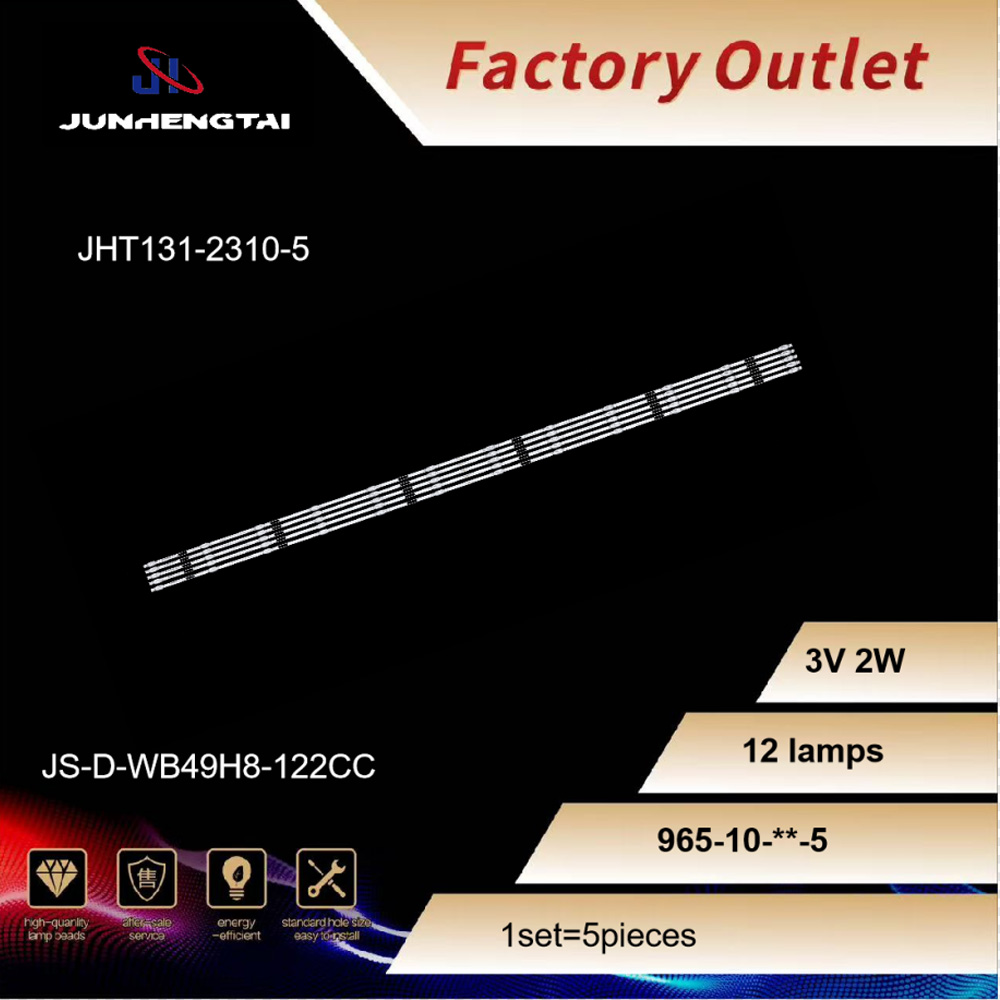 Светодиодная лента подсветки телевизора 3V2W JS-D-WB49HB
 -
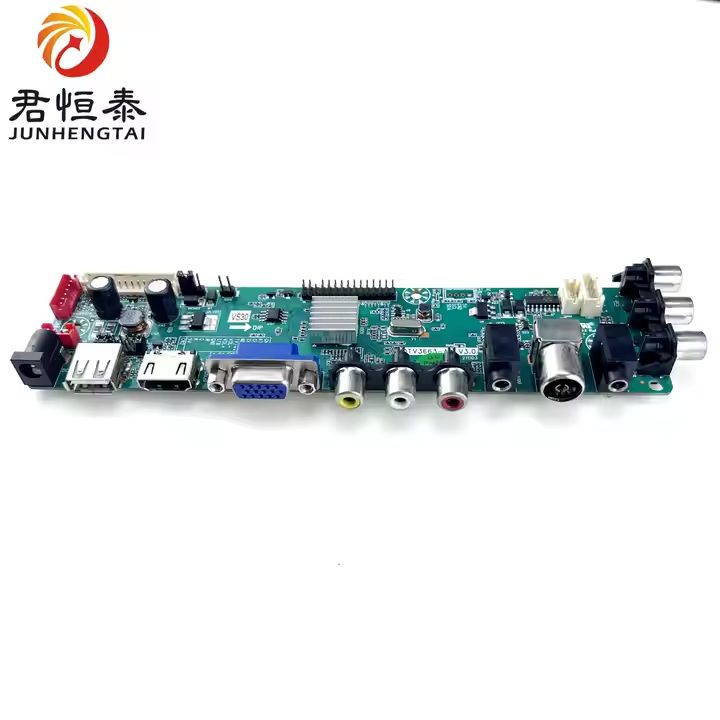 Высококачественная материнская плата для LED-телевизора, подходящая для 15-32 дюймов
 -
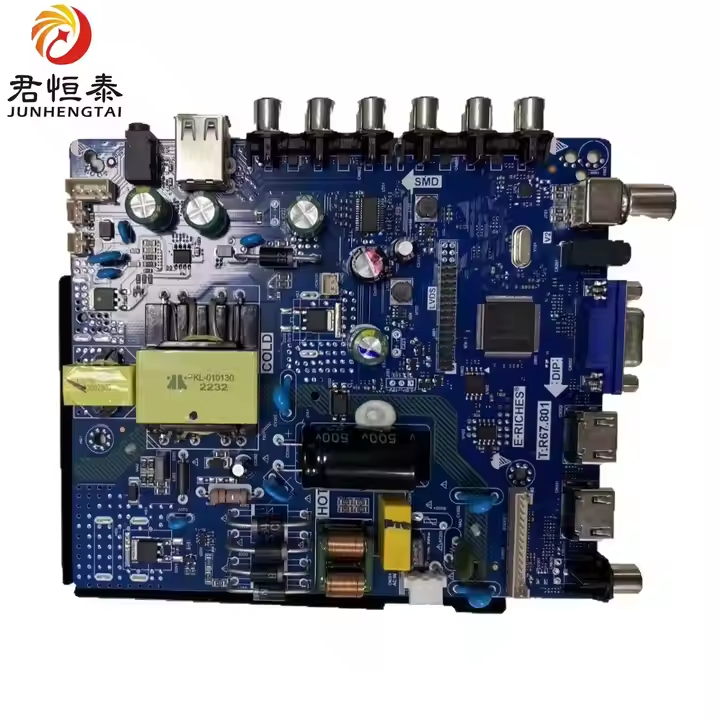 Материнская плата LED TV 3 в 1 для 43-дюймового телевизора
 -
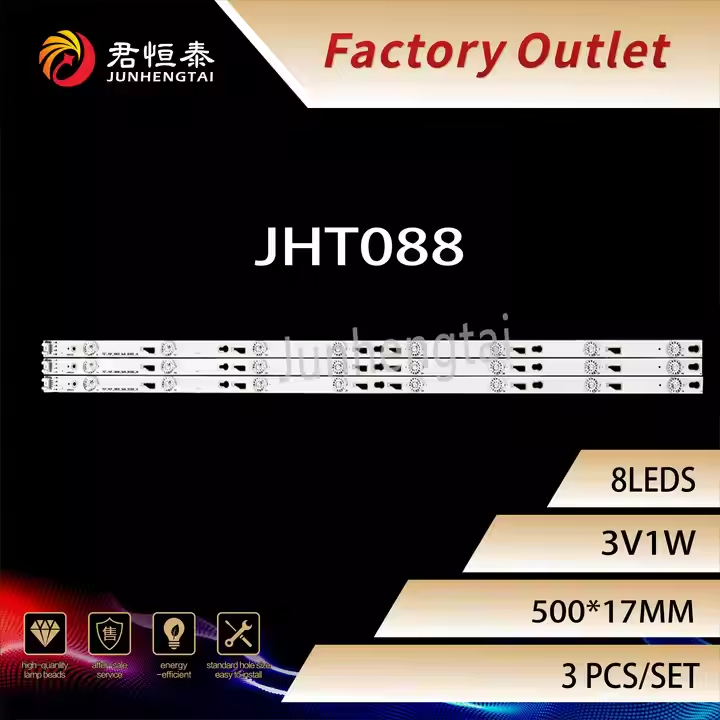 Светодиодная лента подсветки телевизора 8 светодиодов 3V1W
 -
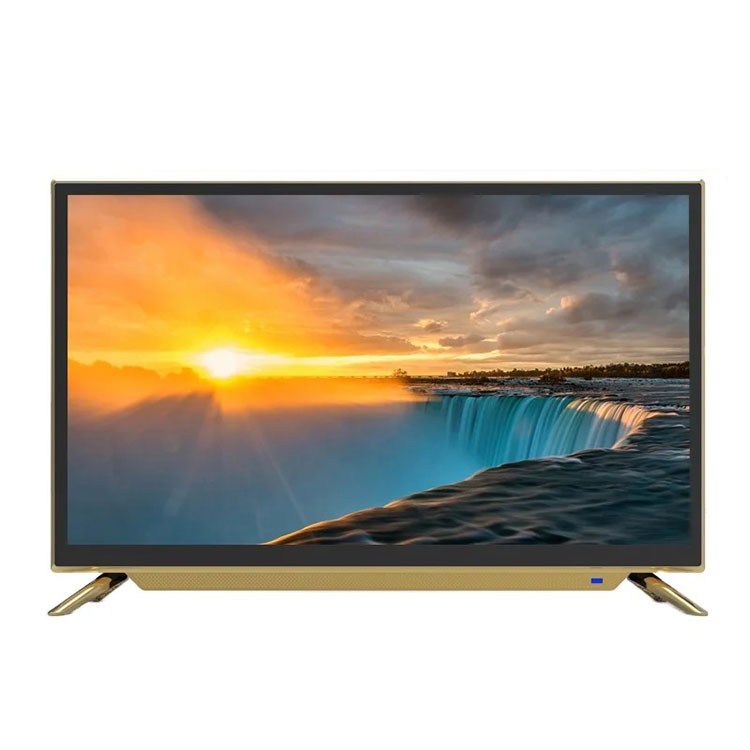 ЖК-телевизор CKD комплект полный
 -
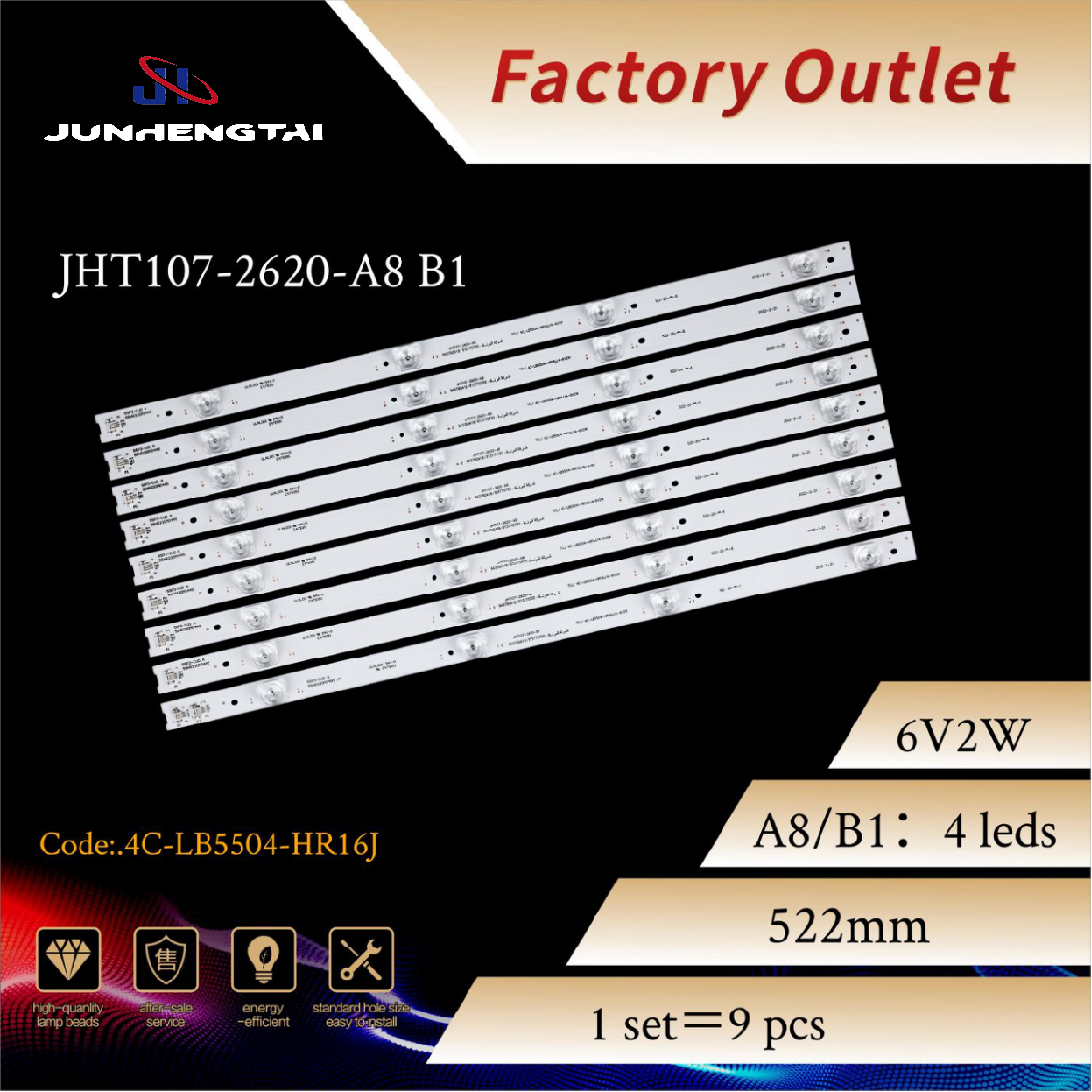 Полоса подсветки для телевизора TCL 55 дюймов
 -
 Подходит для универсальной светодиодной ленты подсветки телевизора 32 дюйма
 -
 Проектор 4K HD CY303
 -
 Высококачественная универсальная материнская плата Android LED TV 3 в 1
 -
 JHT125 Подсветка ЖК-телевизора 3v1w холодный белый свет
 -
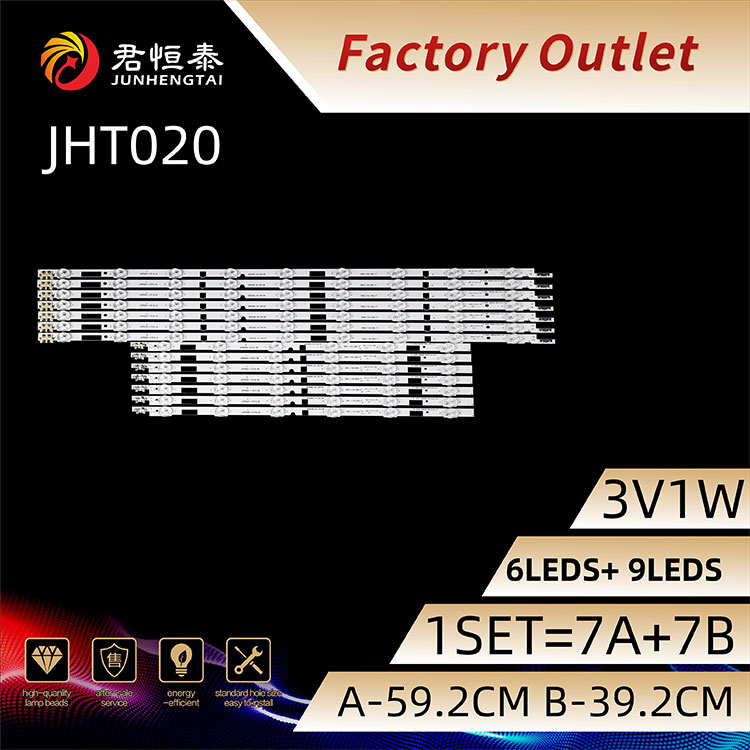 ЖК-подсветка подходит для 46-дюймового ЖК-телевизора Samsung
 -
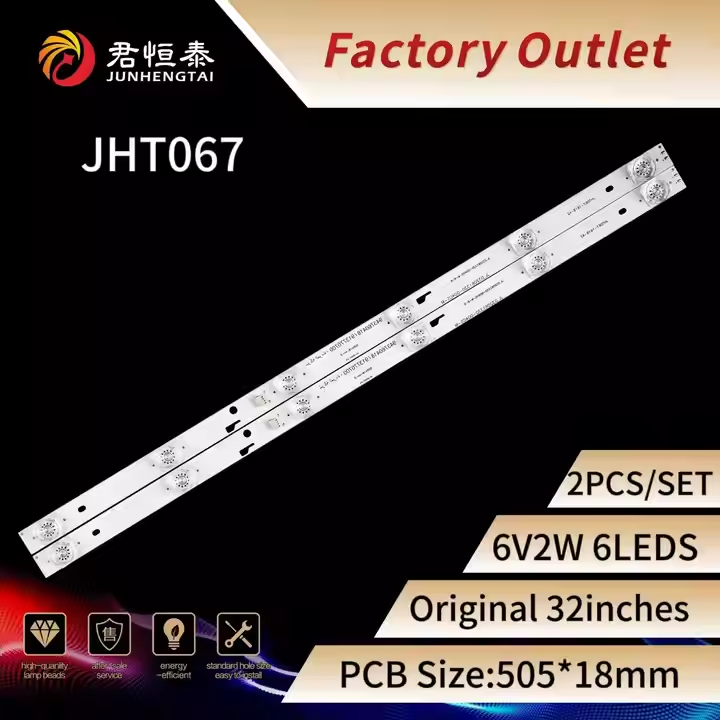 Светодиодная подсветка телевизора, 6 светодиодов, 6 В, 2 Вт, алюминиевый корпус, холодный белый свет